


定期便の使い方
お届け日の変更やスキップ、商品の追加などは、
マイページからいつでもお手続きいただけます。
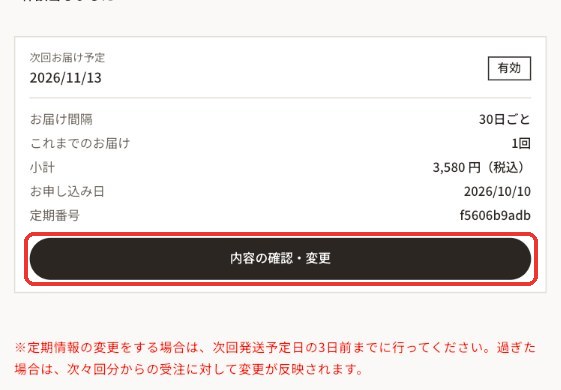
※変更は、次回発送予定日の3日前までにお手続きください。過ぎた場合は、次々回のお届けから反映されます。
1定期便のページを開く
- 右上の人のマークを押して、ログインします。


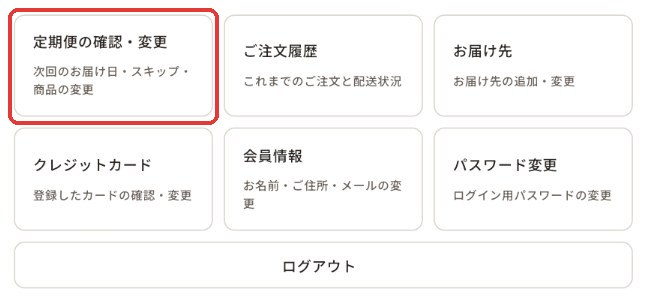
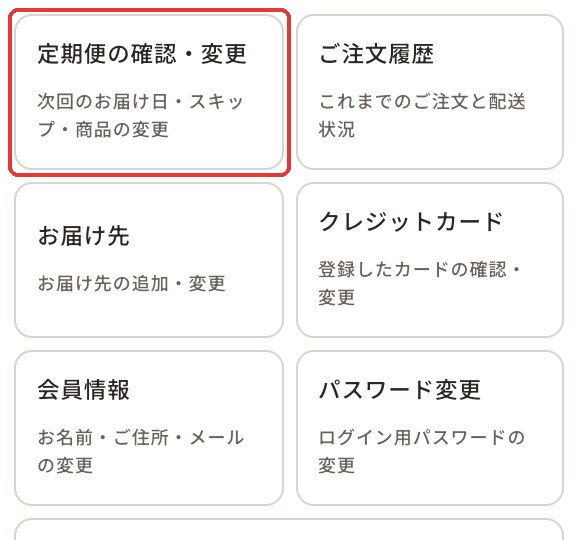
- マイページの「定期便の確認・変更」を押します。
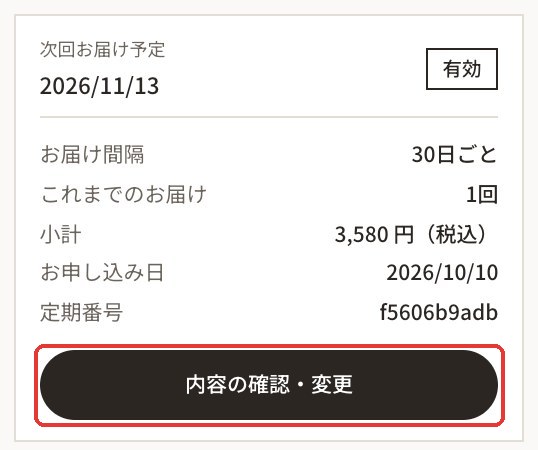
- 変更したい定期便の「内容の確認・変更」を押します。
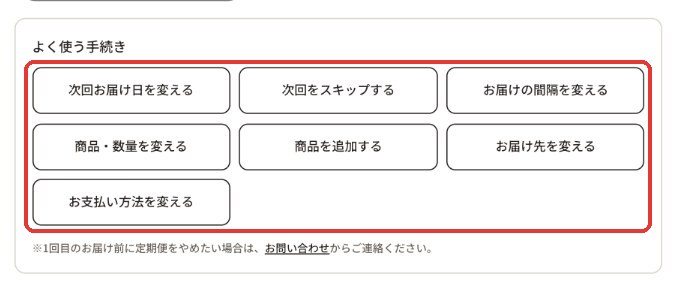
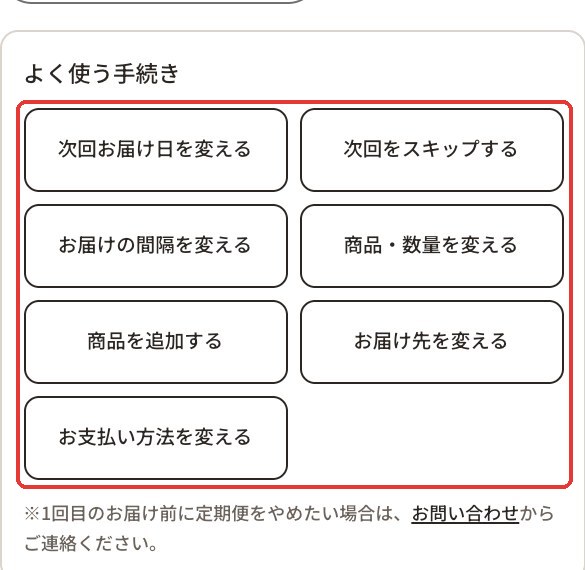
ページのいちばん上の「よく使う手続き」から、このあと説明する手続きができます。
2次回のお届け日を変える
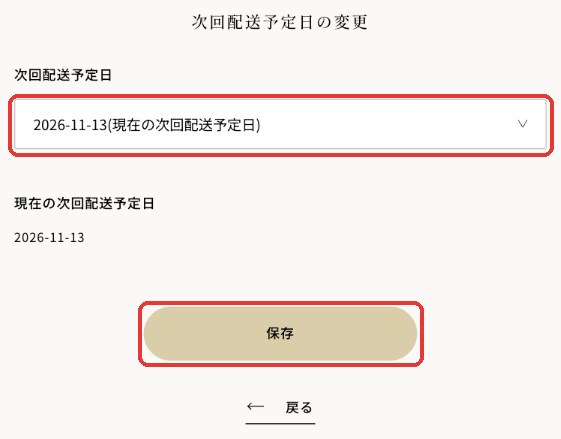
- 「次回お届け日を変える」を押します。
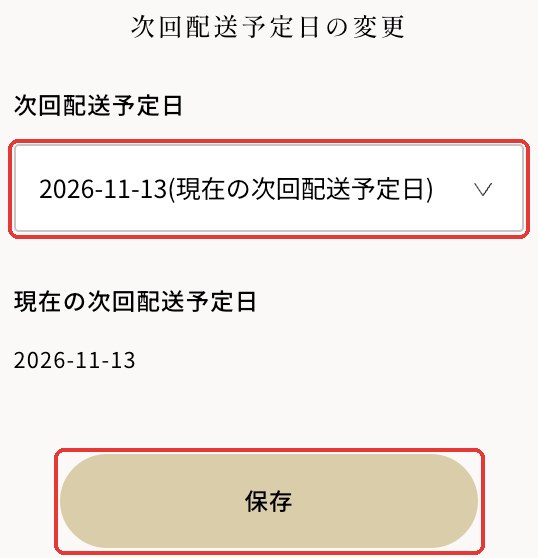
- 「次回配送予定日」の欄から、ご希望の日付を選びます。
- 「保存」を押します。
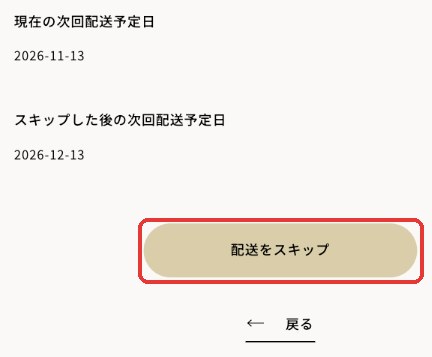
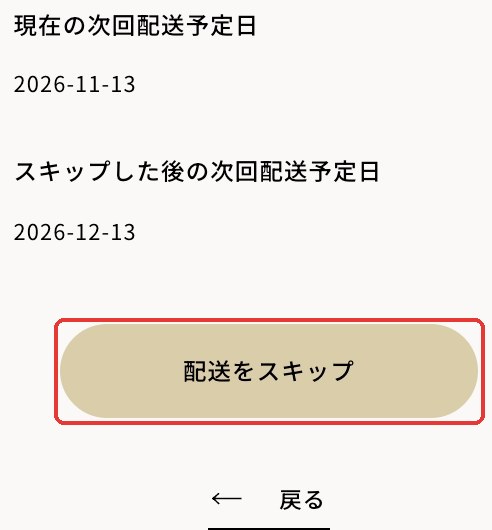
3次回をスキップする
- 「次回をスキップする」を押します。
- 「スキップした後の次回配送予定日」を確認します。
- 「配送をスキップ」を押します。
4お届けの間隔を変える
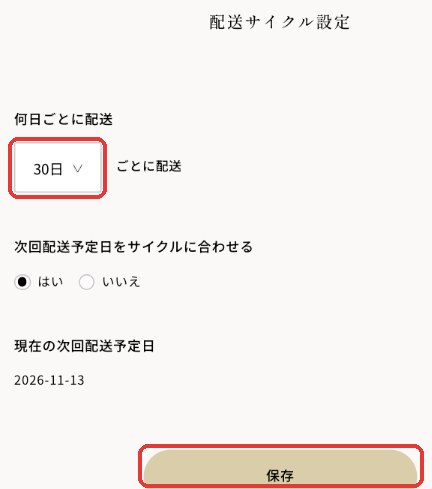
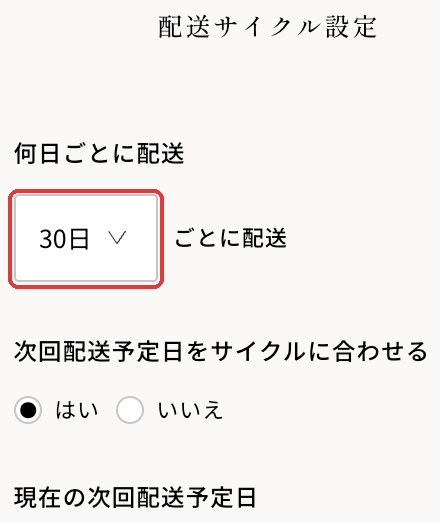
- 「お届けの間隔を変える」を押します。
- 30日・60日・90日ごとから選びます。
- 「保存」を押します。
「次回配送予定日をサイクルに合わせる」で「はい」を選ぶと、新しい間隔に合わせて次回のお届け日を計算し直します。「いいえ」なら、次回のお届け日はそのままです。
5商品を追加する
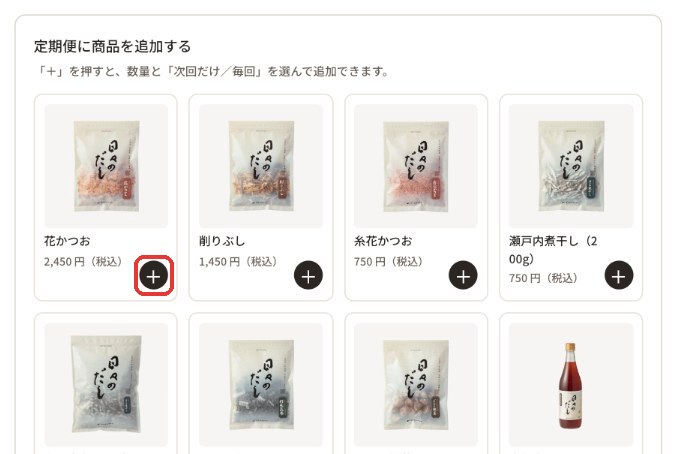
- 「商品を追加する」を押すと、追加できる商品の一覧が出ます。
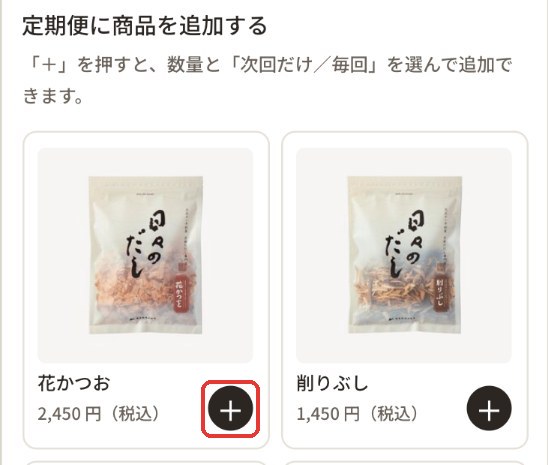
- 追加したい商品の「+」を押します。
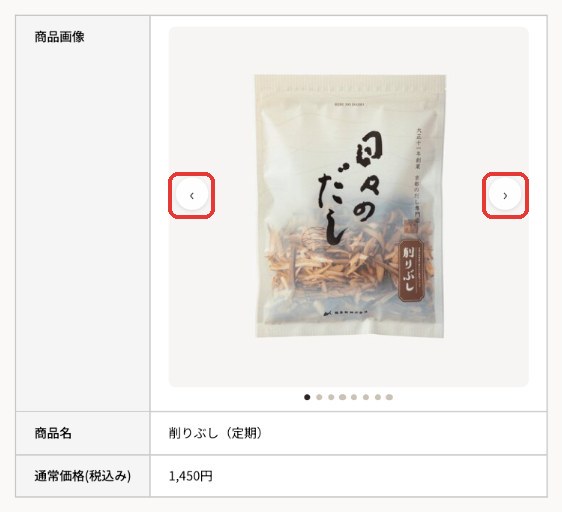
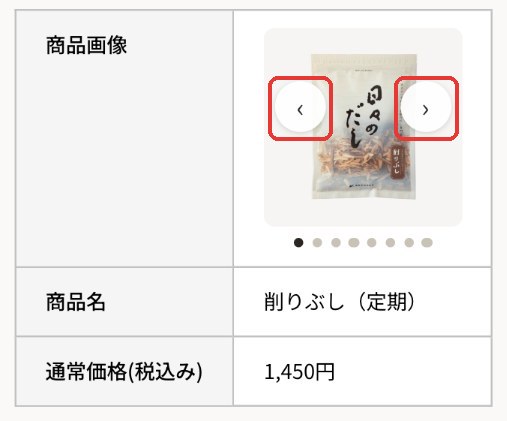
商品の写真は、横にフリック(パソコンは「‹ ›」)すると、ほかの写真も見られます。
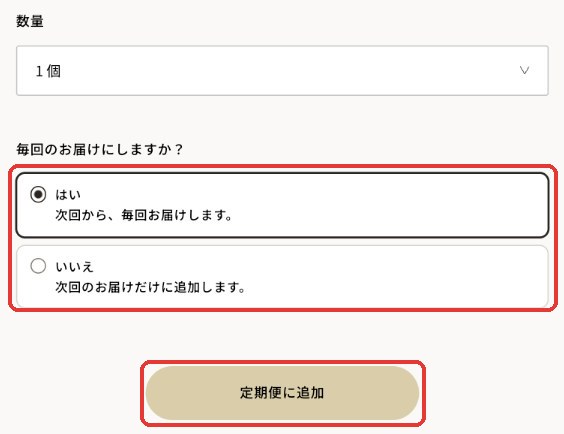
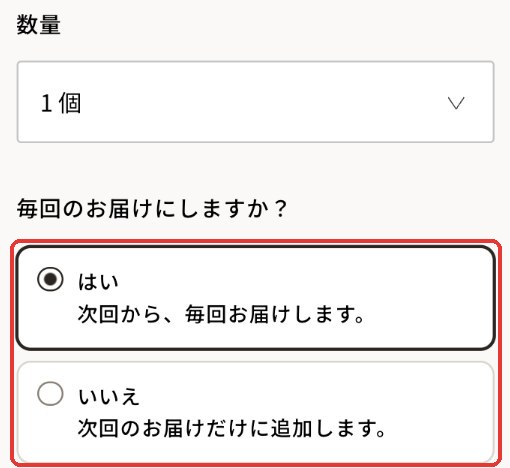
- 数量を選び、「毎回のお届けにしますか?」に答えます。
- 「定期便に追加」を押します。
はい:次回から、毎回お届けします。
いいえ:次回のお届けだけに追加します。
いいえ:次回のお届けだけに追加します。
6商品・数量を変える
- 「商品・数量を変える」を押すと、定期便に入っている商品が表示されます。
- 変更したい商品の「編集」から、個数の変更や削除ができます。
※1回のお届けが税込4,500円以上になると、送料が無料になります(初めての定期便の1〜3回目は、送料相当の700円を割引します)。
7お届け先・お支払い方法を変える
「よく使う手続き」の「お届け先を変える」「お支払い方法を変える」からお手続きください。
8定期便をやめる・休む
1回目のお届けのあとは、「よく使う手続き」の「定期便をやめる・休む」からお手続きいただけます。お休みしている定期便は、同じページの「再開」から、いつでも再開できます。
※1回目のお届け前に定期便をやめたい場合は、お問い合わせからご連絡ください。
困ったときは
お問い合わせフォーム、または support@hibinodashi.jp までご連絡ください。